새해를 맞이해 오랜만에 아이폰 홈화면 꾸미기-! 한번씩 앱 아이콘 변경하고 나면 기분 전환도 되고 좋다. 물론 매우 귀찮긴 하다. 아이콘을 하나씩 변경해야 하는 번거로움이 있어서 보통 하루 날 잡고 싹 바꾸는 편이다. 홈꾸 방법은 매우 간단하니 따라옵쇼.
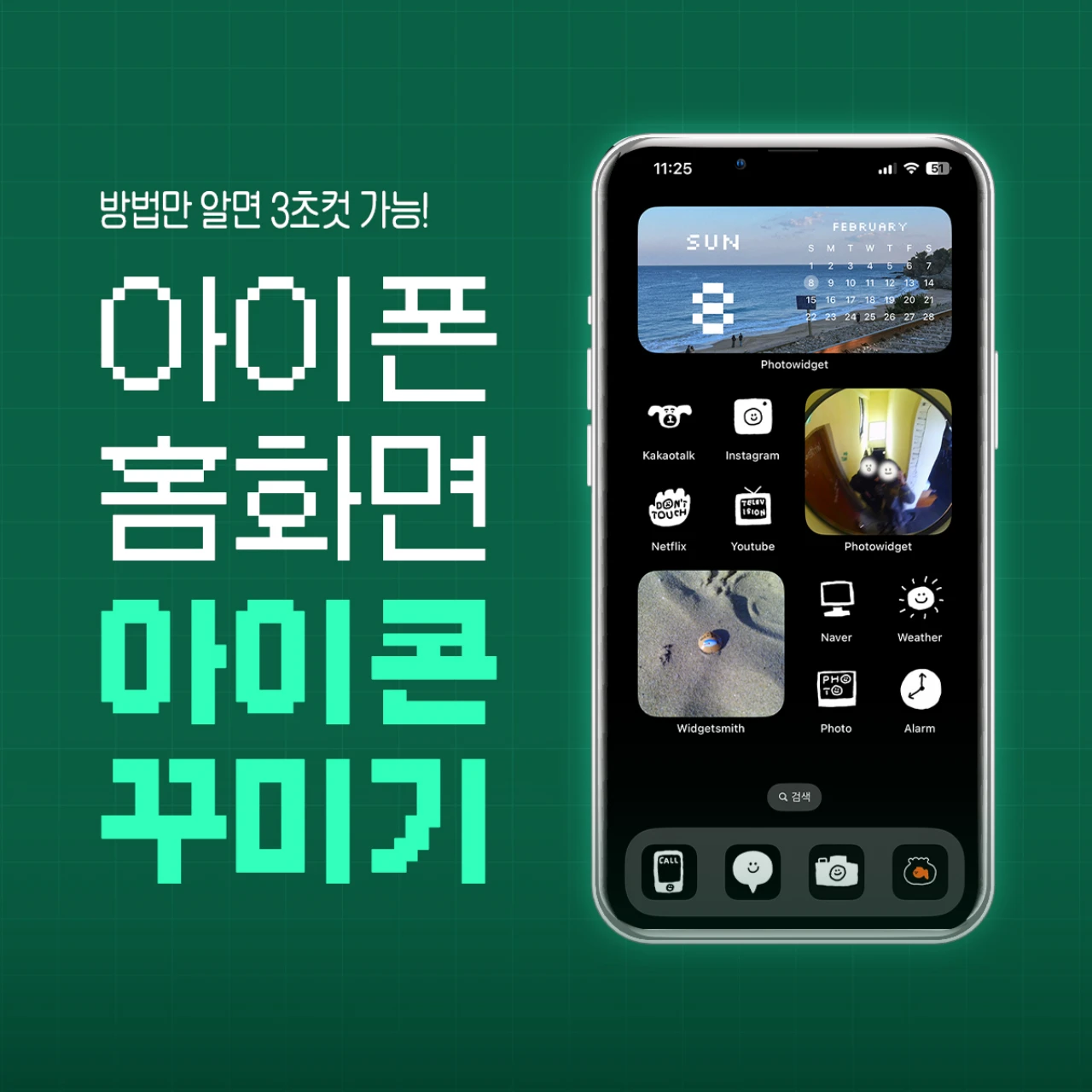
홈화면 꾸미기, 방법만 알면 초간단해
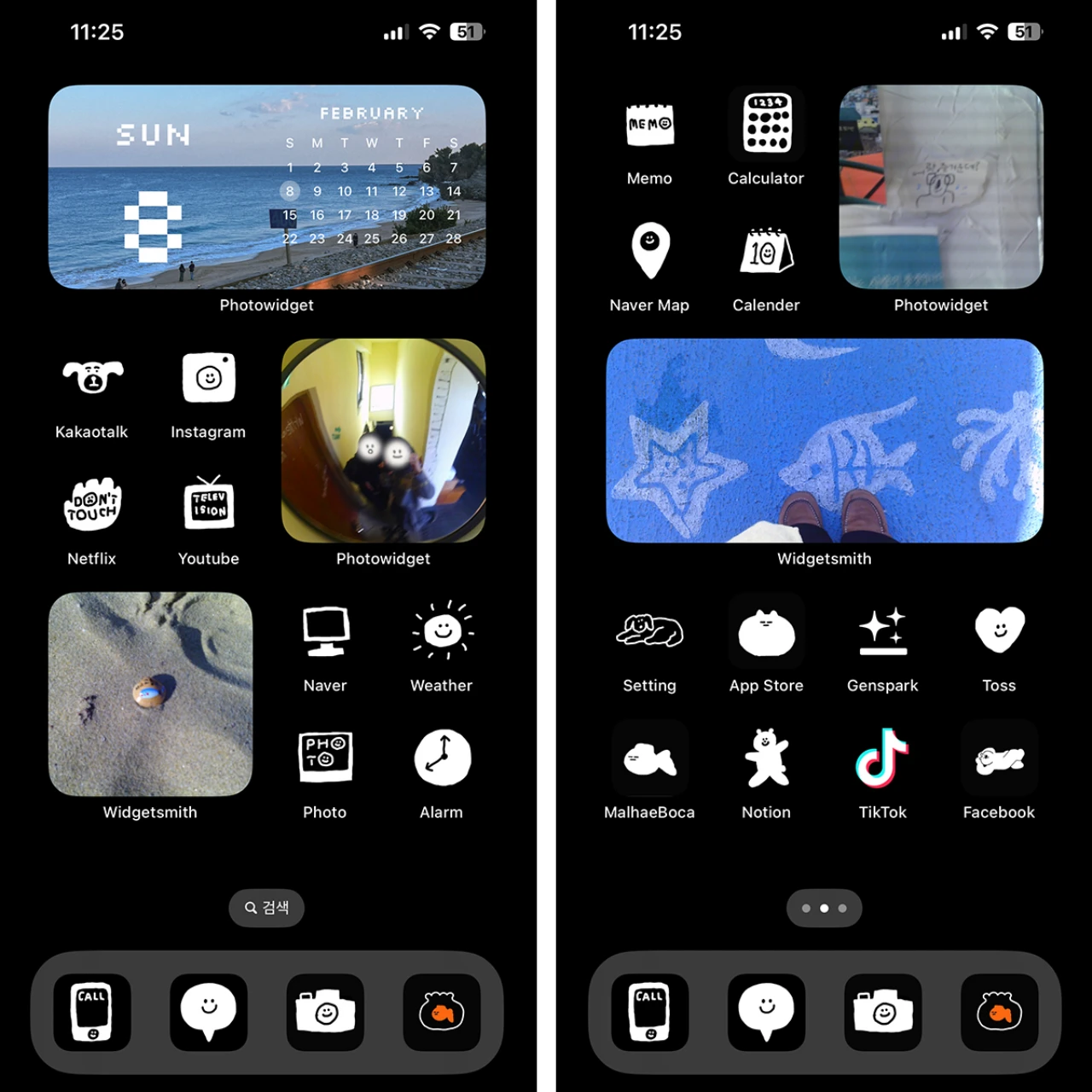
먼저 완성된 홈화면이다. 자주 사용하는 메인 홈화면 두 페이지만 꾸며봤다. ‘INAPSQUARE’ 브랜드에서 무료로 공유해준 아이콘을 적용했는데, 손으로 그린 듯한 느낌이 마음에 든다. 앱 아이콘을 전부 변경하는 건 귀찮기도 하고, 이미지도 부족해서 과감히 패스했다. 홈화면 꾸미기 준비물로는 아이콘으로 설정할 이미지만 있으면 된다. 핀터레스트에서 검색해보면 괜찮은 게 많으니 마음에 드는 건 미리 저장해놓자. 참고로 홈화면에 보이는 사진들은 별도의 위젯 어플을 활용하면 이렇게 원하는 형태로 배치가 가능한데 이건 따로 포스팅할 예정이다.
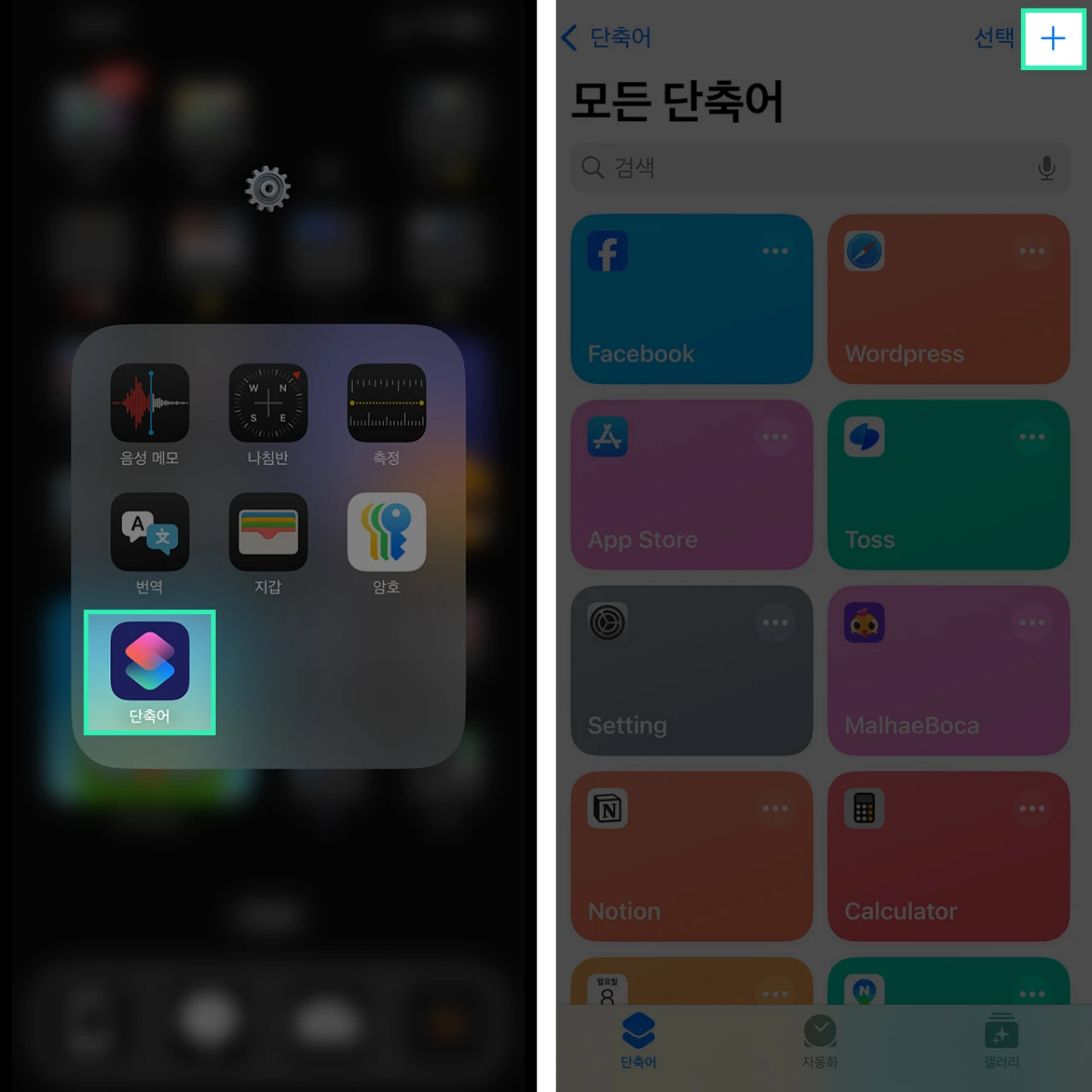
아이폰 유저라면 기본적으로 ‘단축어’라는 앱이 휴대폰에 설치되어 있다. 아이콘은 이 앱을 활용해서 쉽게 변경할 수 있다. 신규 단축어 설정을 위해 앱을 켠 후 우측 상단에 ‘+’ 버튼을 누른다.
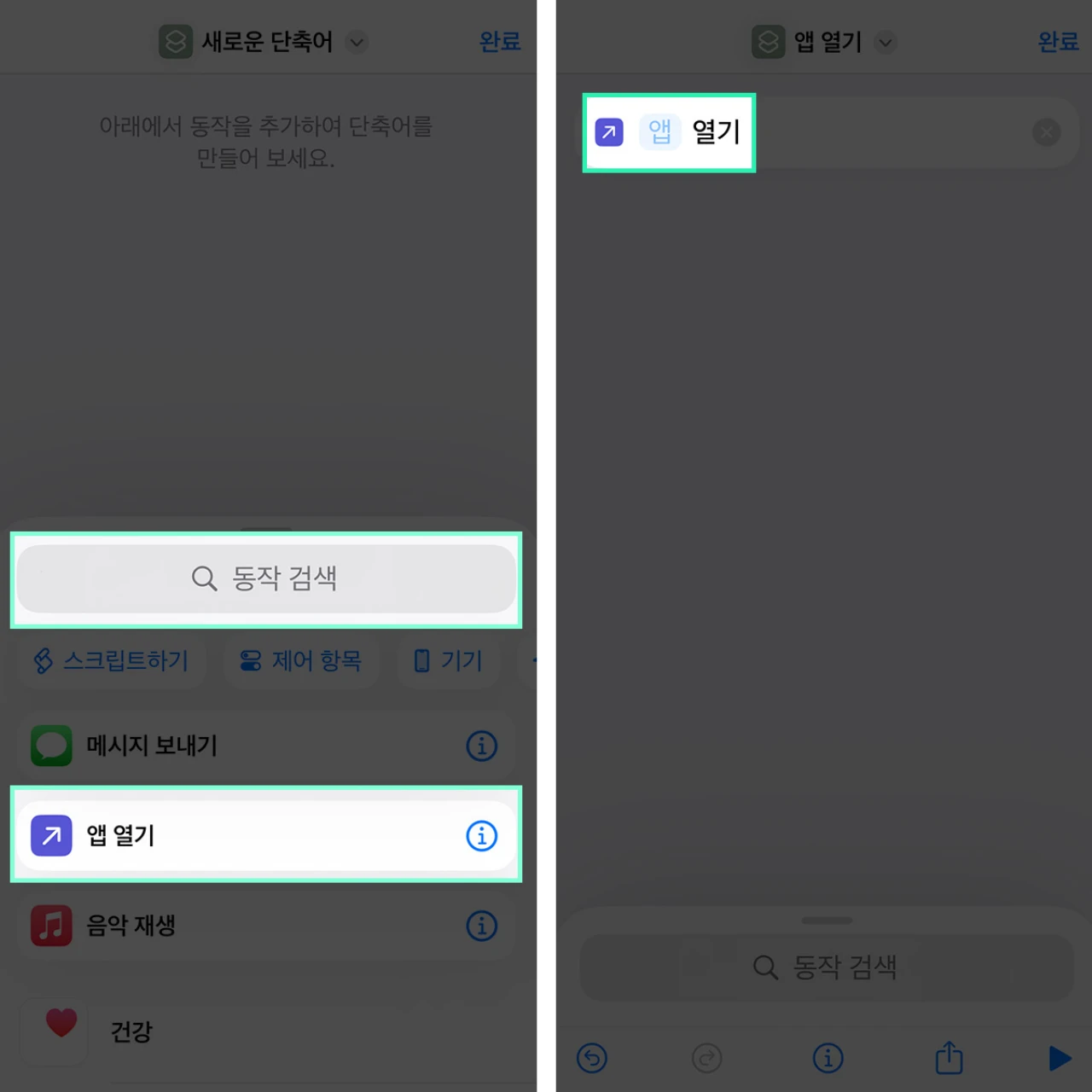
새로운 단축어를 만드려면 특정 동작을 추가해야 한다. 하단에 ‘앱 열기’ 동작을 누른다. 만약 이 동작이 안 보인다면 직접 검색해도 된다. ‘앱’ 부분을 눌러서 아이콘을 변경할 앱을 선택한다.
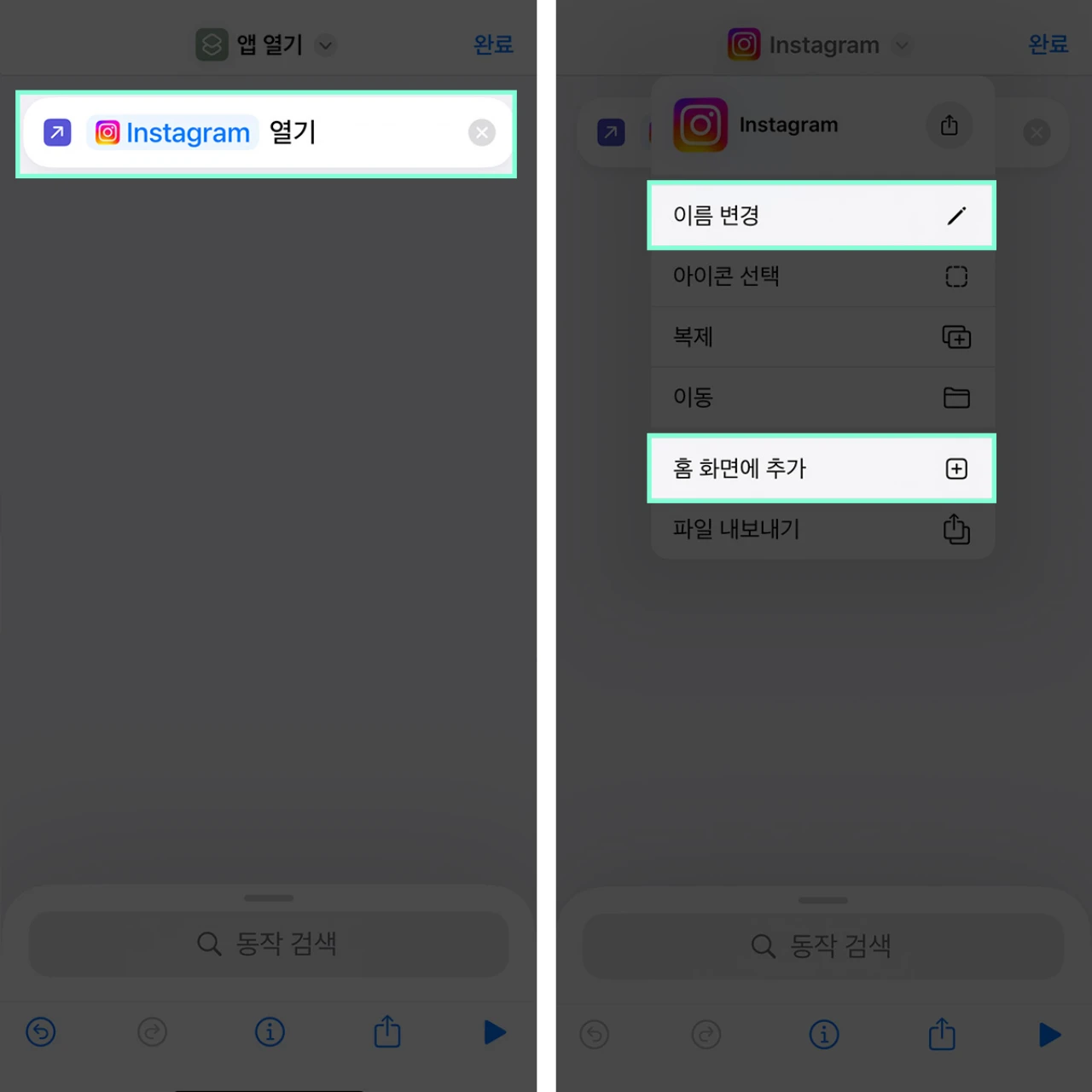
앱 선택 후 홈화면에 노출될 이름을 설정하고, 완료되면 ‘홈 화면에 추가’를 누른다.
아이폰 앱 아이콘 원하는 이미지로 변경하기
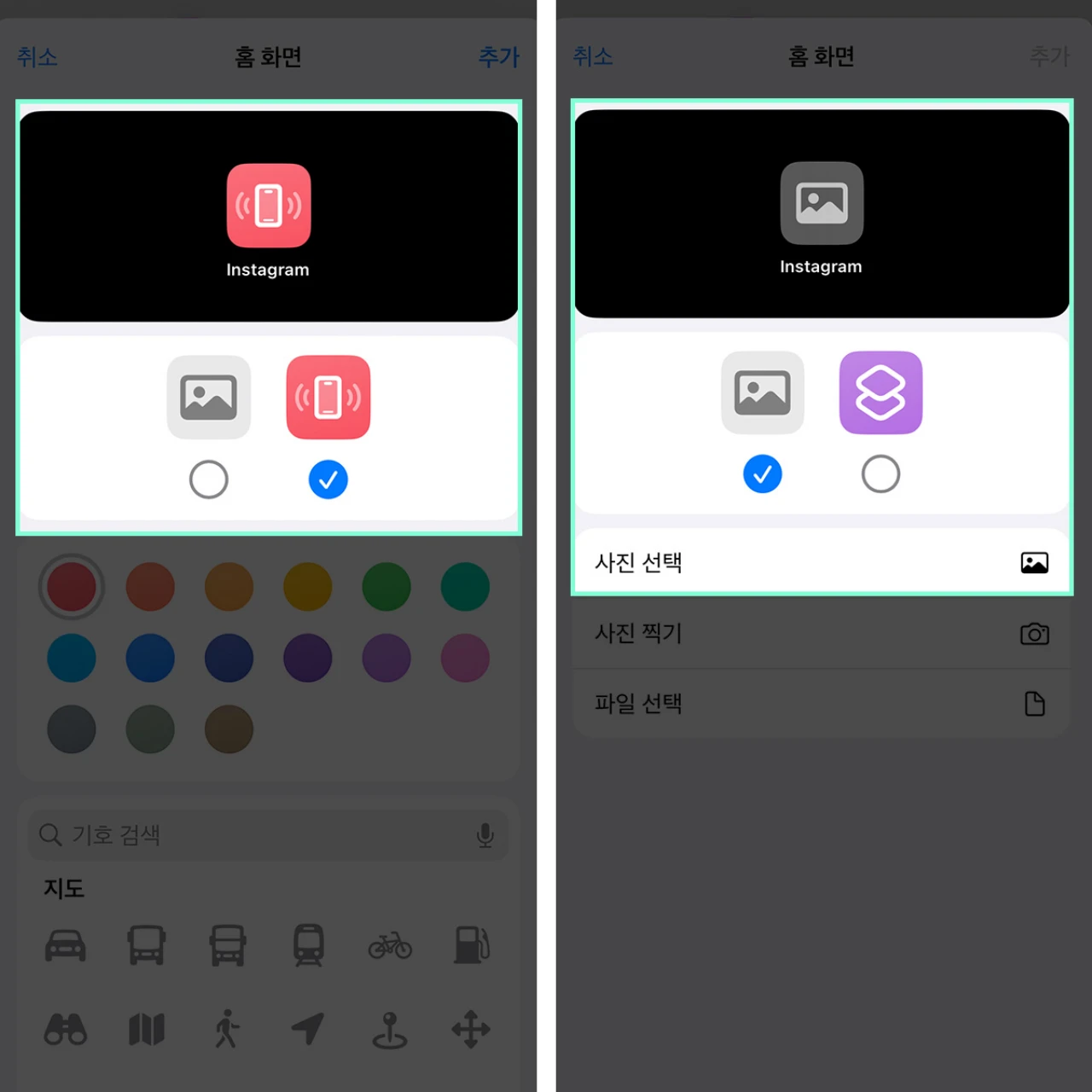
여기서 아이콘을 변경할 수 있다. 기본 아이콘 종류가 생각보다 다양하고, 배경색도 바꿀 수 있다. ‘사진 선택’을 누르면 내 갤러리에 저장해둔 이미지를 적용할 수 있다.
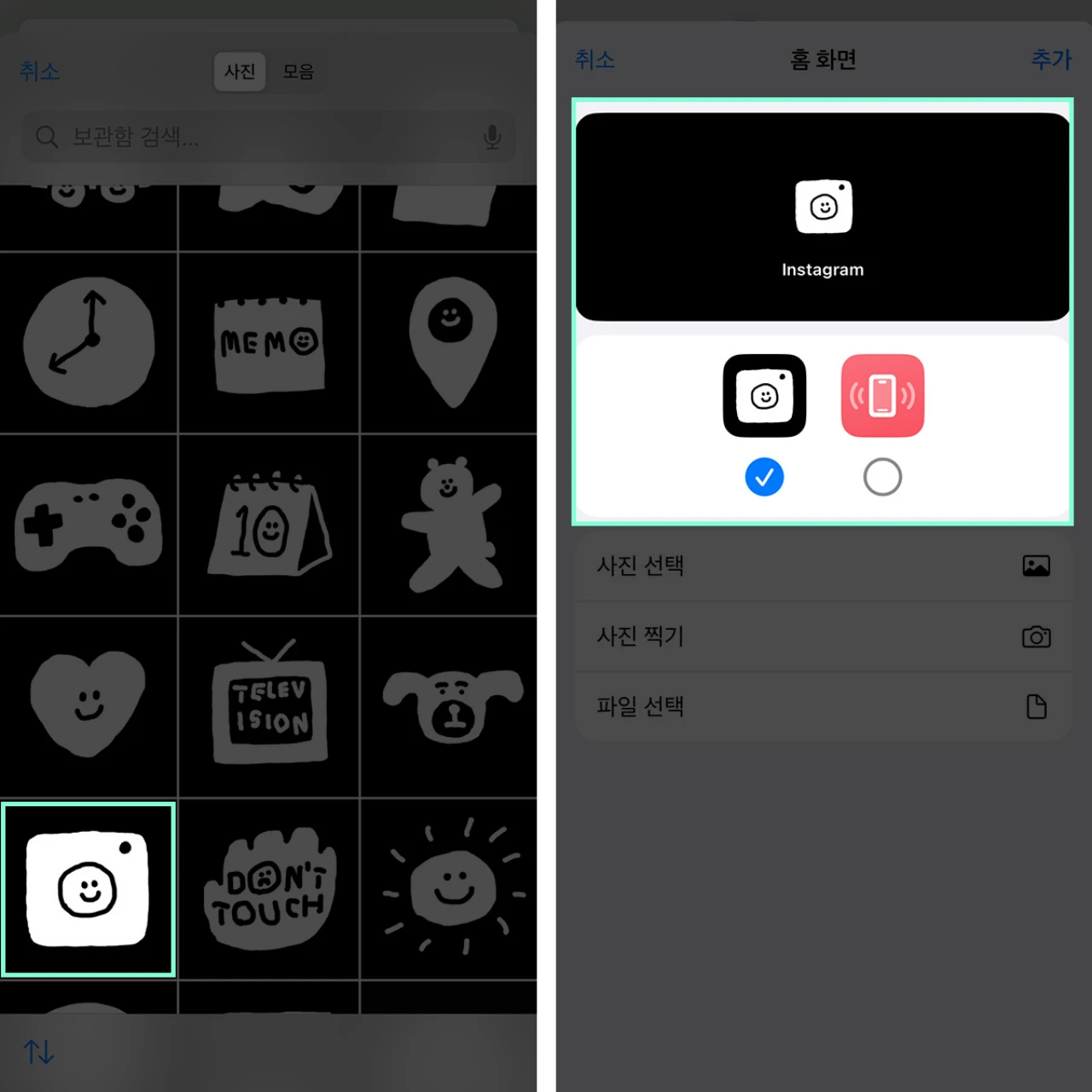
원하는 이미지를 선택하고 나면 적용된 아이콘을 미리보기로 볼 수 있다. 우측 상단에 보이는 ‘추가’를 누르면 끝. 이렇게 다른 앱도 똑같은 방법으로 하면 완성. 방법은 간단한데, 노가다의 시작이랄까.
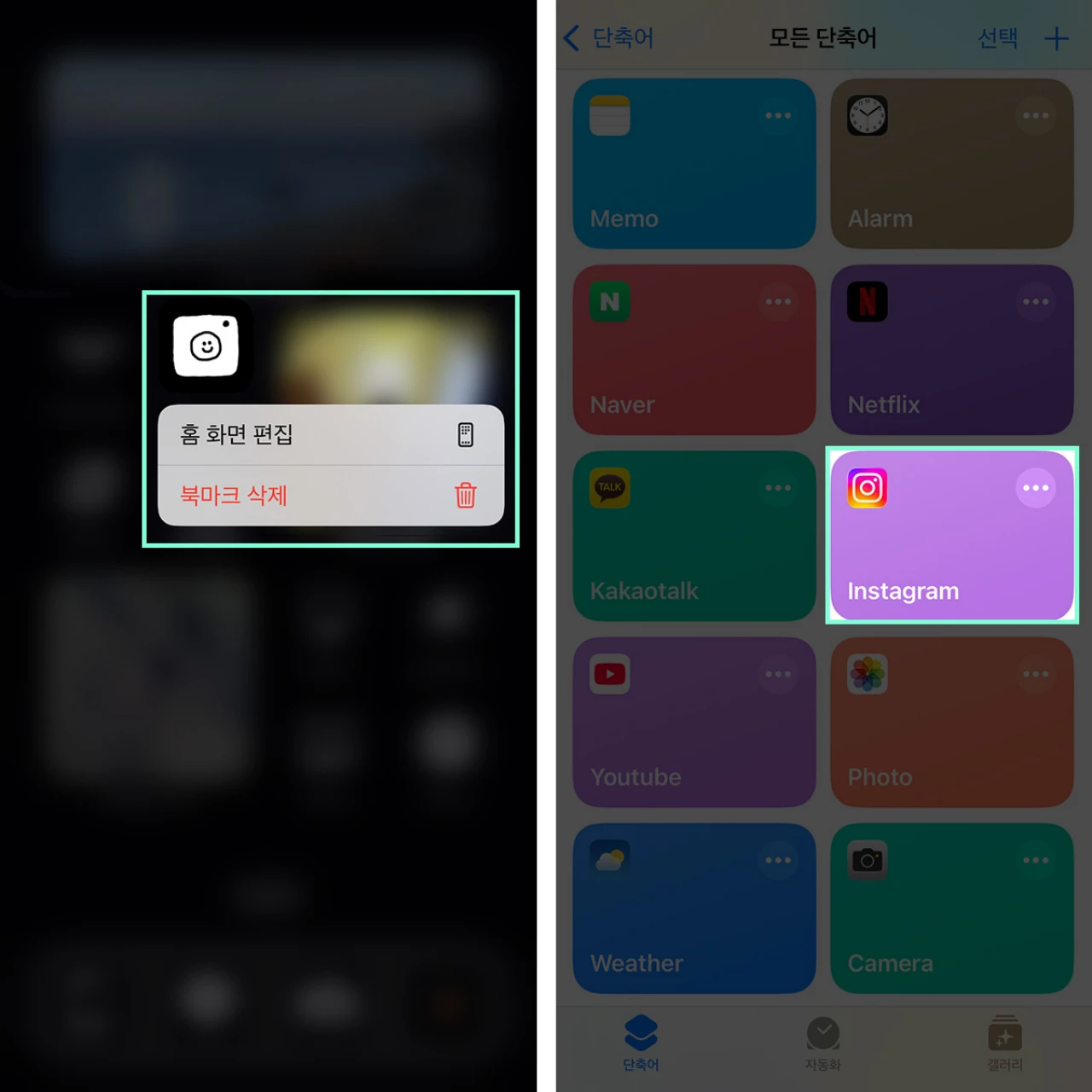
만약 홈화면에 만든 아이콘을 삭제하고 싶은 경우에는 꾹 누른 후 [북마크 삭제]를 누르면 된다. 처음에 만들었던 단축어는 그대로 남아있기 때문에 ‘단축어’ 앱에서 이름이랑 아이콘만 다시 설정하면 재추가할 수 있다.
요즘 AI 활용해서 아이콘 커스텀하는 사람들도 많더라. 다음엔 나도 챗GPT로 생성해서 적용해봐야겠다.